
オンライン日本語レッスンで、どうやって板書をするの?
口頭説明だけじゃわかりにくいし、もっと効率よく説明したいんだけど、どうしたらいいかわからない。
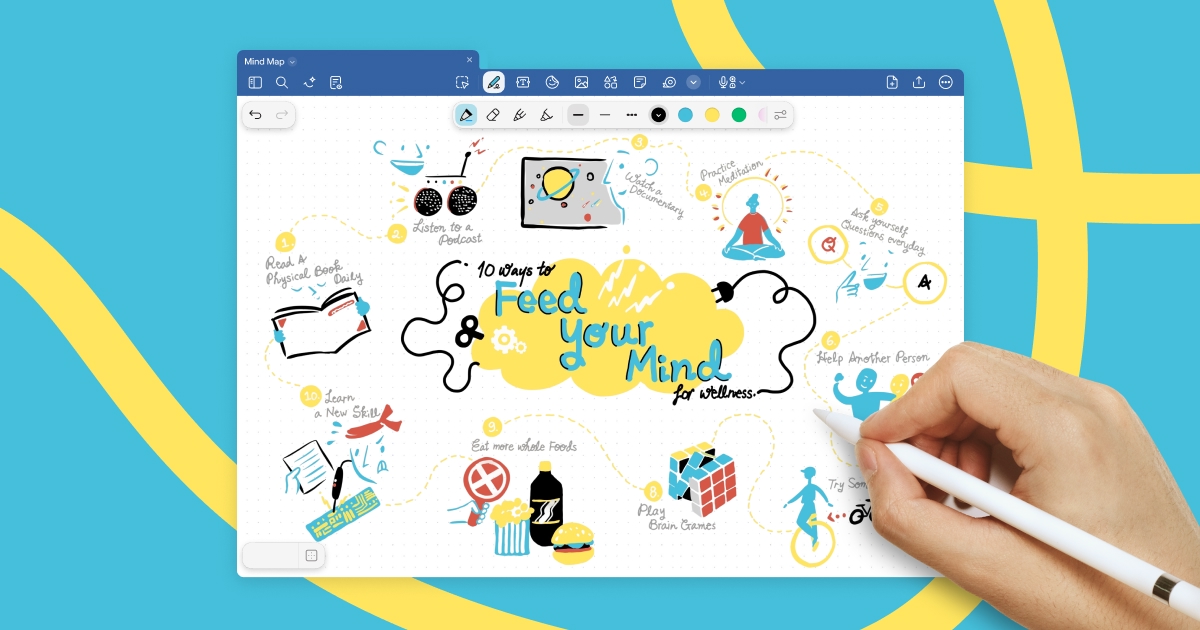
そんなときによく名前が挙がるのが、Goodnotesです。
iPadを使っている方なら、一度は聞いたことがあるかもしれませんね。
オンライン日本語レッスンでGoodnotesは大変有効なツールとなります。
私自身もオンラインレッスンで長く使っていますが、どのレッスンでも使う万能ツール、というわけではありません。
この記事では、
- Goodnotesが向いているレッスン
- 実際にどう使っているか
- 逆に、あまり使わないケース
を含めて、具体的にご紹介しますね。
オンライン日本語教師としての経歴
オンライン日本語教師として10年以上、10,000回を超えるレッスンを重ねてきました。2012年に日本語教育能力検定試験に合格。ヨーロッパからアジアまで、さまざまな国の生徒を担当し、主に上級・超上級のレッスンを専門にしています。
生徒の多くは、外資系企業やコンサルティングファーム、金融、メーカーで働く方たちです。管理職として交渉や折衝の場に立つ方、医師や弁護士、研究者といった専門職の方も少なくありません。
ありがたいことに、生徒が超上級になった今も、レッスンに通い続けてくれます。最長の生徒さんとは、もう7年以上。ほとんどの生徒が2年以上、継続してくださっています。
オンライン日本語教師向けの発信と個別相談
2019年、オンライン日本語教師向けの情報発信を始めました。当時、この分野に特化した発信は、ほとんど存在していませんでした。そこから、教材や個別相談を通じて、多くの先生が相談に来てくださるようになりました。段階が変わるたびに、また戻ってきてくれます。
こちらから売り込みは一切していません。それでも戻ってくる人がいる。これが、一人ひとりに本当に合うやり方を真剣に考え続けてきたことの、私にとって唯一の証明だと考えています。ノウハウを売るためではなく、現場で積み重ねた経験から話しています。
Goodnotesとは?
Goodnotesは、iPadやパソコンで使えるノートアプリです。
費用は大体、月10ドル前後のサブスクリプションになります。(※プランによって異なります)
オンライン日本語レッスンでよく使われる理由は、主に次の点です。
- PDFに直接書き込みができる
- フリーハンドでも線や図形がきれいに整う
- 画像を簡単に貼り付けられる
特に「教材を見せながら説明したい」レッスンでは、非常に相性の良いツールです。
教材を使うオンライン日本語レッスンでのGoodnotes活用例
JLPT・文法・読解など「教材を使うレッスン」
Goodnotesを一番よく使っているのは、JLPT対策や文法・読解など、教材を使うレッスンです。
- 文法構造を整理する
- 長文読解の構成を分解する
- ポイントを書き込みながら説明する
このようなレッスンでは、画面共有しながら書き込めるGoodnotesは非常に相性が良いです。
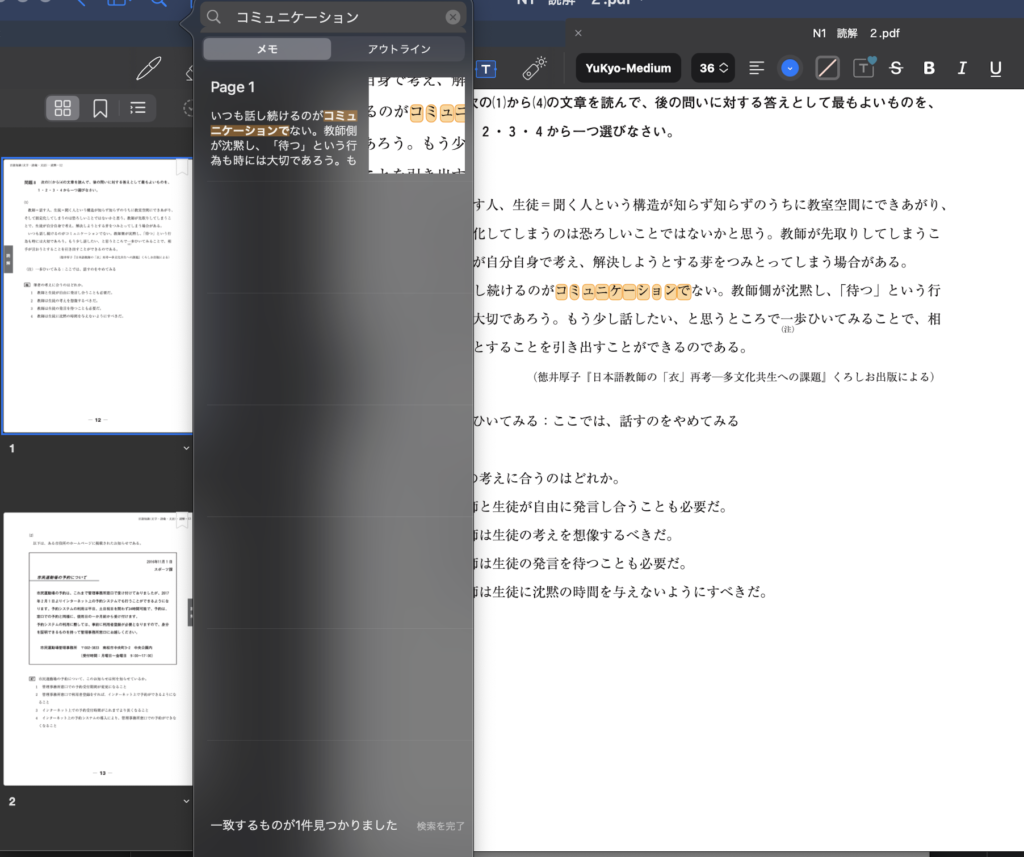
Goodnotesの一番の強みは、PDF教材に直接書き込みながら説明できることです。
画面共有をしながら、
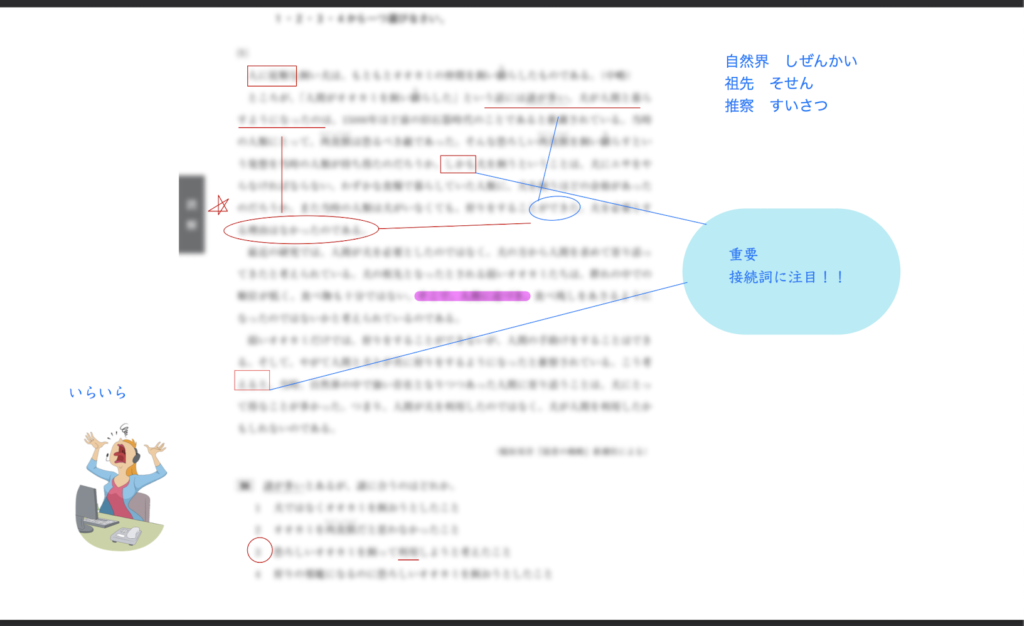
- 重要な部分に線を引く
- 読み方を書き足す
- 文の構造を図で示す
といったことができるため、口頭説明だけよりも理解が早くなります。
また、文字検索ができますので、面倒ですがよく使う教材をスキャンしておけば目的の文法等にすぐにアクセスできます。
教材を画面で共有しながら進める
生徒と同じ教科書を使っている場合は、教材を表示しながらポイントを書き込むことで、視覚的に授業を進めることができます。
「◯ページの△行目を見てください」と言うよりも、実際に画面上で示したほうが、時間も短縮でき、理解も安定します。
また、オノマトペや抽象的な語彙など、言葉だけで説明しにくい内容は、画像を使うことで理解しやすくなります。
初級・キッズレッスンで文字を書く場面に
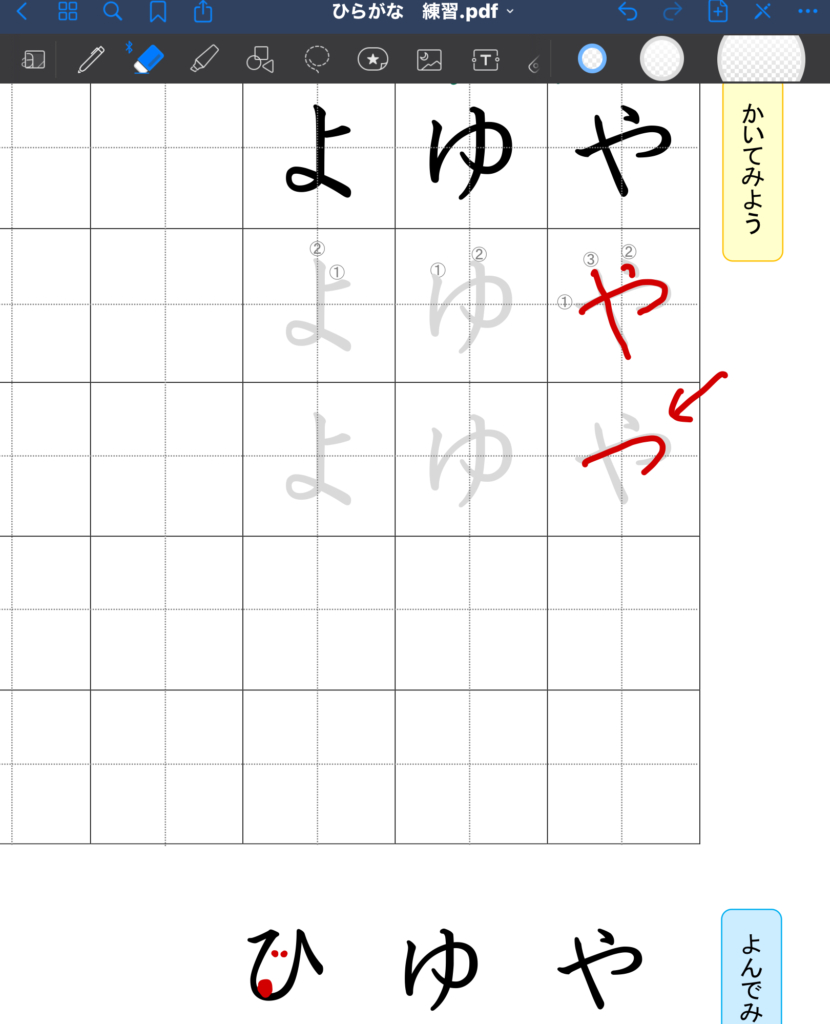
超初心者や、漢字に慣れていない生徒には、教師が実際に書く様子を見せるのも効果的です。
iPad+Apple Pencilを使えば、自然な書き順を見せながら説明できます。
マウス操作でも可能ですが、書き方を見せるレッスンではペン入力の方が圧倒的にやりやすいです。
Zoomの書き込み機能ではだめ?
Zoomにも書き込み機能はありますが、
- スクロールすると書いた文字が残る
- ページを切り替えても消えない
- 細かい操作がしにくい
といった点で、授業にはやや不向きです。
Goodnotesは「ノート」として作られているため、ページ単位で整理しやすく、スムーズに授業の流れを止めずに使える点が大きな違いです。
iPadがなくても使える?
GoodnotesはPC版もあるため、iPadがなくても使用可能です。
PC操作でも、線を引いたり、文字を入力すること自体は問題なくできますので、レッスン内容によって使い分けるのがおすすめです。
たとえば、初級レベルやキッズレッスンでは、ひらがな・カタカナ・漢字などを実際に「書いて見せる」場面が多くなります。
その場合は、タブレット+ペン入力(iPad+Apple Pencilなど)の方が圧倒的にやりやすいです。
一方で、中級以上のレッスンやビジネス日本語、文法説明・読解中心のレッスンであれば、板書よりも「整理された説明」が重要になります。
そのような場合は、
- 文字はキーボードで入力する
- 線や図は最低限にする
という使い方になるため、iPadよりもPCでGoodnotesを使った方が操作しやすいと感じることも多いです。
つまり、
- 書くレッスン → タブレット+ペン
- 打つ・整理するレッスン → PC+Goodnotes
というように、レッスンの内容に合わせて使い分けるのがおすすめです。
オンライン日本語レッスンでの使用ステップ
使用している教科書や教材をスキャンし、Goodnotesに取り込みます。
私は、
- 教師用(自分用メモあり)
- 授業用(生徒に見せる用)
の2種類を分けて作っています。
授業では「授業用」を画面共有し、必要な部分だけを書き込みながら進めます。
※著作権の関係上、必ず生徒が購入している教材のみを使用してください。
授業後は、必要に応じてスクリーンショットを保存し、次回のために書き込みは消しておきます。
長文読解や複雑な説明をした場合は、図解した部分を画像として生徒に共有します。
こうすることで、生徒は「何をどう理解すればよかったのか」を後から振り返ることができます。

フリートークでは使わない理由
補足としてお伝えしておくと、フリートークのレッスンではGoodnotesはほとんど使いません。
フリートークでは、
- 話の流れ
- 聞き方
- 生徒の反応
が中心になるため、Googleドキュメントで十分です。
Goodnotesは「教材ベースのレッスンを支える道具」という位置づけです。
フリートークレッスンの考え方については、こちらの記事で整理しています。
フリートークのトピック選びに迷う方は、実際によく使われる話題をまとめたこちらの記事も参考にしてみてください。
Goodnotesは「道具」、差が出るのは使い方
Goodnotesを使うことで、
- 見やすくなる
- 説明がしやすくなる
- 授業がスムーズになる
のは事実です。ただし実際には、
- Goodnotesを使っているのに伝わらない
- 丁寧に説明しているのにリピートされない
というケースも少なくありません。
その場合の原因は、ツールではなく そもそものレッスン全体の作り方、進め方にあります。
ツールを揃えただけでは、説明が「なんとなく」になってしまうことも少なくありません。
まとめ
Goodnotesは、オンライン日本語レッスンを支える非常に便利なツールです。
しかし、
- 何を説明するのか
- どこまで書くのか
- どの順番で進めるのか
が整理されていなければ、「見やすけど成果につながらないレッスン」になりがちです。
ツールを整えた次の段階として、レッスンの組み立て方そのものを見直すことで、レッスンの質やリピート率は大きく変わってきます。
Goodnotesは、そのための「土台」です。